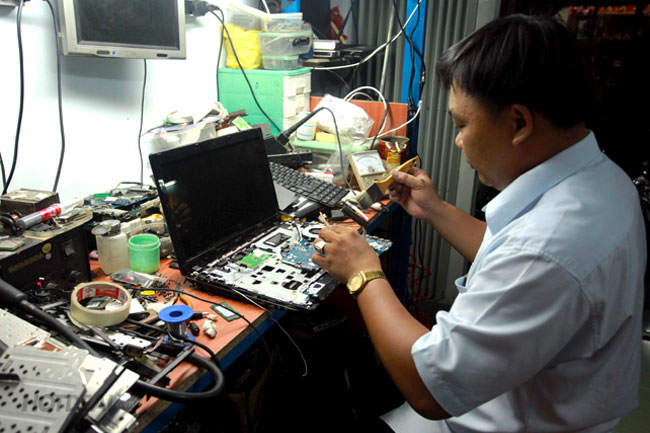
 Tình trạng

+ Sửa Loa Rè Loa Hỏng Ở laptop giá 150k=> 250k Tại Nhà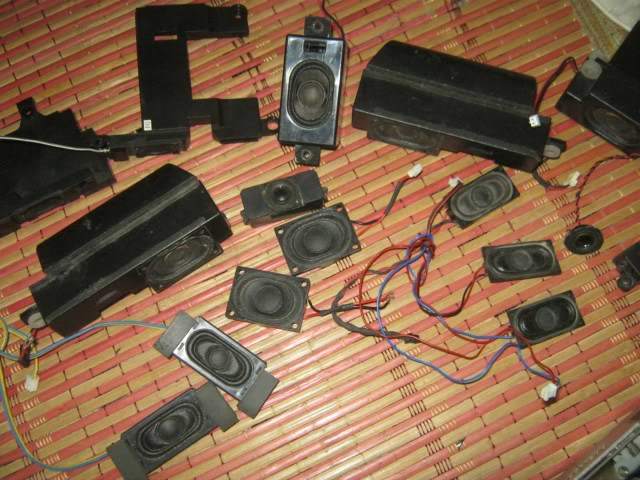
+ Một ngày đẹp trời bạn bật máy tính lên và mở các bài hát ưa thích mà mình vẫn nghe để giải trí một chút, thì bạn chợt nhận ra rằng bài hát đã chạy quá nửa bài mà vẫn không có âm thanh gì phát ra. Đừng vội hoảng hốt, hãy làm theo các bước dưới đây để tìm cách khắc phục vấn đề này. Nguyên nhân là có thể do hai lỗi gây ra: Lỗi phần cứng và lỗi phần mềm. Sau đây là các bước mà bạn kiểm tra:
1. Chưa bật loa: Đầu tiên, bạn hãy khởi động lại máy tính của bạn biết đâu vấn đề sẽ được khắc phục. Rất nhiều trường hợp Windows có thể bị lỗi do các phần mềm xung đột với nhau khiến cho máy hoạt động không ổn định, và khởi động lại máy là cách nhanh nhất để đưa máy về trạng thái ổn định.
http://highmark.com.vn/images/stories/articles/kien-thuc-it/loi-am-thanh/loi-am-thanh-laptop.jpg
Hãy đảm bảo rằng loa máy tính đã được bật lên sau đó hãy kiểm tra nút volume trên loa, có thể ai đó nghịch ngợm đã vặn âm lượng về mức nhỏ nhất. Đặc biệt là khi nhà bạn có trẻ nhỏ.
Nếu loa đã được bật và âm lượng được để ở mức có thể nghe được nhưng chiếc PC của bạn vẫn “im hơi lặng tiếng” thì có thể vấn đề là ở Windows. Bạn hãy bấm vào biểu tượng loa ở góc dưới bên phải của khay hệ thống và xem âm lượng có bị chỉnh ở chế độ Mute hay không, nếu thanh âm lượng để ở mức nhỏ nhất thì bạn hãy đẩy thanh âm lượng lên cao để có thể nghe được. Sau đó hãy thử kiểm tra lại bằng cách cho máy tính chạy thử một tập tin nhạc.
2. Chưa cài đặt driver, driver bị sai hoặc driver bị tắt (Disable)
Sau khi tiến hành cài đặt lại máy tính, hoặc cài driver nào đó dẫn tới hiện tượng máy tính không phát ra được ân thanh, nguyên nhân có thể là do bạn chưa cài đặt Driver âm thanh cho máy tính hoặc cài không đúng driver nên máy không thể phát nhạc được.
http://highmark.com.vn/images/stories/articles/kien-thuc-it/loi-am-thanh/loi-am-thanh-laptop1.jpg
Một vài dấu hiệu nhận biết:
- Khi bấm vào biểu tượng loa nhỏ ở góc phải màn hình, thì nhận được thông báo lỗi.
- Mở chương trình nghe nhạc WMplayer nghe nhạc thì nhận được thông báo lỗi.
- Mất biểu tượng loa nhỏ ở góc phải màn hình (trường hợp đã cho xuất hiện).
- Bấm chuột phải vào My Computer / chọn Manage / chọn "Device Manager" / tại mục "Sound, video and game controllers" nếu thấy có biểu tượng dấu chấm hỏi màu vàng thì do chưa cài đặt driver. Trường hợp có dấu X màu đỏ thì driver đã được cài nhưng đã bị tắt, bạn bấm chuột phải vào đó chọn Enable" tắt cửa sổ rồi thử mở nhạc.
Cách khắc phục :
Tìm kiếm driver tương thích (tốt nhất là loại đĩa kèm theo Mainboard lúc mua máy). Trong trường hợp bạn không còn đĩa driver thì có thể dùng phần mềm của hãng thứ 3 để tìm kiếm driver giúp bạn. Một số phần mềm giúp tìm driver như : Driver Easy, Driver Scanner, Driver Sweeper, ... hoặc có thể tìm mua đĩa 25.000 driver để cài đặt.
3. Dây cắm loa (dây jack) bị đứt, hoặc đầu cắm loa trên Mainboard tiếp xúc không tốt.
Trong trường hợp driver đã cài đặt đầy đủ nhưng vẫn không nghe được âm thanh thì bạn cần kiểm tra lại dây cắm loa xem có bị đứt hay không, hoặc điều chỉnh dây cắm qua lại xem có bị lỏng không?
http://highmark.com.vn/images/stories/articles/kien-thuc-it/loi-am-thanh/loi-am-thanh-laptop2.jpg
Hiện tượng:
Điều chỉnh dây cắm lúc nghe nghe, lúc không.
Khắc phục:
Thay dây cắm khác nếu chắc chắn dây cắm vẫn còn tốt thì kiểm tra đầu cắm trên Mainboard có bị rỉ sét hay không. Dùng lọ xịt RP7 xịt vào khe cắm.
4. Driver âm thanh đầy đủ, dây loa không hư, đầu cắm trên mainboard còn mới mà vẫn không có âm thanh.
Trong trường hợp này thì bạn phải mở thùng máy ra, dùng phần lưng ngón tay chạm lên chip cầu bắc (chip nằm gần CPU) nếu thấy rất nóng thì chip này không còn điều khiển được thiết bị âm thanh được nữa nên phải thay thế.
http://highmark.com.vn/images/stories/articles/kien-thuc-it/loi-am-thanh/loi-am-thanh-laptop3.jpg
Trong trường hợp chip này không nóng, các trường hợp như trên vẫn hoạt động tốt. Thì bạn phải kiểm tra Jump âm thanh trên Mainboard đã được cắm hay chưa?
http://highmark.com.vn/images/stories/articles/kien-thuc-it/loi-am-thanh/loi-am-thanh-laptop4.jpg
5. Máy tính của bạn có gắn thêm Card âm thanh
Tất cả các trường hợp bạn đã kiểm tra và đều không phải thì bạn phải chọn nơi phát âm thanh ra (phát ra card âm thanh hay phát ra Mainboard).
http://highmark.com.vn/images/stories/articles/kien-thuc-it/loi-am-thanh/sound-windows.png
Cách thực hiện:
Đối với Windows 7 vào Start / Control Panel / chọn Sound / Tại mục Sound playback và Sound recording: bạn chọn Test nếu có âm thanh nghĩa là loa bình thường.
Bấm Ok. Thử mở nhạc
+ Với mong ước sẽ là dịch vụ sửa chữa và vệ sinh tận nhà chuyên nghiệp, uy tín và tin cậy tại Hà Nội, mọi ý kiến đóng góp và phản hồi của quí khách đều quí báu và giúp chúng tôi phục vụ ngày càng tốt hơn.
+ Đội ngũ kỹ thuật viên, nhân viên phục vụ tận tình chu đáo.
+ Chúng tôi cam kết mang đến sự hài lòng cho quý khách hàng.
Sửa Chữa Máy Tính Tại Nhà .ở hà nội của chúng tôi tự hào là dịch vụ tiên phong hàng đầu tại việt nam
HÃY GỌI CHU CHÚNG TÔI : XXX